Affichage des articles dont le libellé est Android. Afficher tous les articles

dimanche 26 février 2012

App'Olympics ! Londres 2012 Sur Android


Alors que Londres rame sévère pour financier les Jeux-Olympiques et que les hôtels de la capitale affichent des taux de réservation inférieurs aux années précédentes, les App’Olympics de BeMyApp n’ont pas vraiment ce genre de problèmes.
Ouais, fallait que j’fasse mon intro avec un troll, c’est samedi, j’ai l’droit !
On vous a déjà pas mal parlé des week-ends BeMyApp. Si vous ne savez tout de même pas de quoi il s’agit, la tagline c’est : week-end, développement, pizza, bière, concours, web, mobile.
D’habitude, on vous en parle un peu plus en avance de phase mais bon, j’assume, j’suis à la bourre. Mea culpa.
Ce week-end donc, c’est un BeMyApp un peu particulier puisqu’il s’inscrit dans le cadre des App’Olympics. L’idée est que dans chaque pays participant (Suisse, Allemagne, Royaume-Uni, France et États-Unis) des équipes de dev s’affrontent en ce moment à coup de lignes de code pour déterminer qui sont les meilleurs porteurs/développeurs de projet.
À l’issu de cette compétition, une équipe, un projet sera sélectionné dans chaque pays et les internautes pourront voter pour le meilleur projet !
Attendez-vous à ce qu’on vous en parle très bientôt donc !
D’ici là, c’est à suivre sur Youtube et Google+
(Et malgré notre côté fiers francophones, nous essayerons de ne pas favoriser les projets suisses et français ;) )

Deux sites pour créer vous même votre application


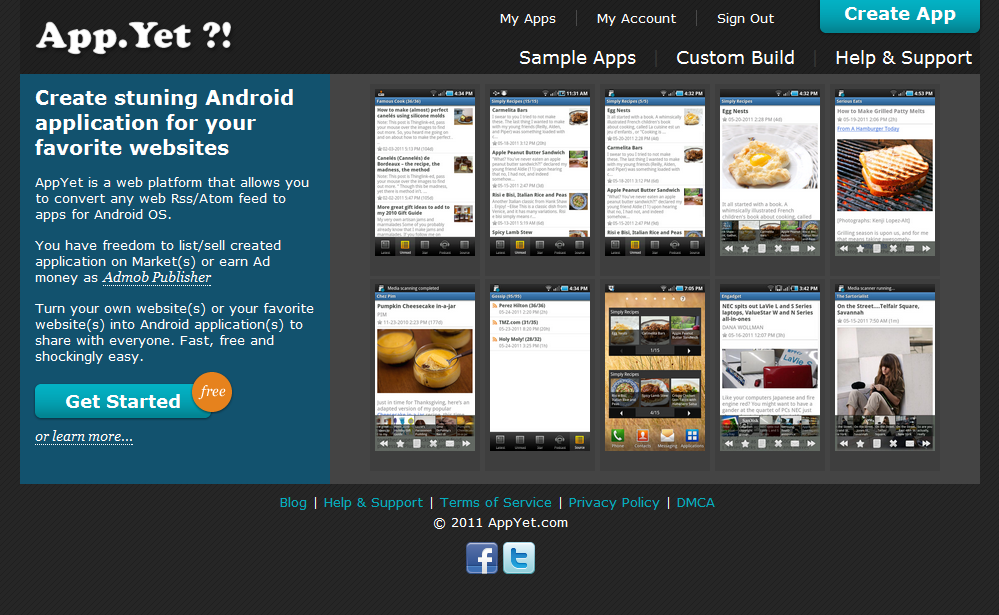
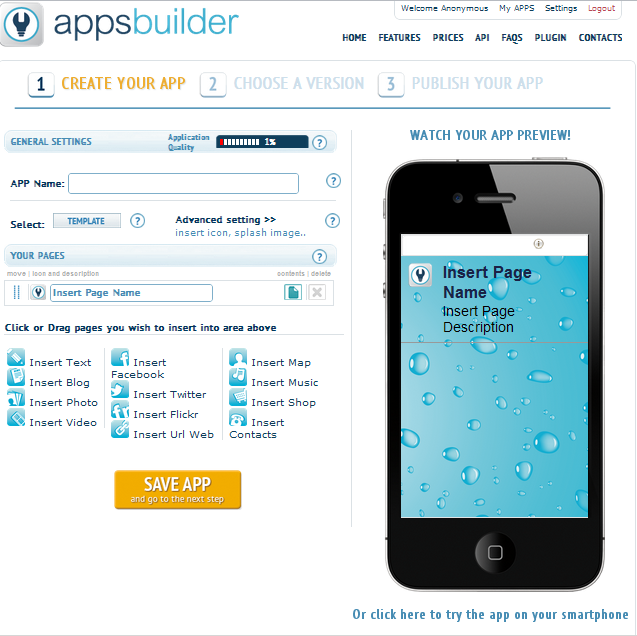
Tout le monde connait AppInventor, le service de Google permettant à tous les passionnés de créer sa propre application destinée à Android. Aujourd’hui, de nouvelles start-ups ont vu le jour et proposent grâce à leur plateforme en ligne, de développer sa propre application mobile sans connaître le moindre langage de développement. C’est le cas d’AppYet et d’appsbuilder, deux sites Internet qui vous permettrons de créer en moins d’une minute votre propre apk.
AppYet est le service le plus simple, si vous possédez un blog et que créer votre propre application vous intéresse, ce service est sans aucun doute le plus approprié à vos besoins. Rendez-vous sur le site d’AppYet et entrez simplement le flux RSS et Atom de votre site. Vous pourrez même choisir la version de votre application ainsi que personnaliser son icône. L’application sera ensuite compilée et vous la recevrez par mail ou pourrez la télécharger directement depuis le site. Le service AppYet est cependant limité car une publication sur l’Android Market n’est pas disponible en version simple.
Apps Builder est quant à lui est beaucoup plus complet. En plus de pouvoir insérer un blog, vous pouvez incruster dans votre application des images, des textes, des vidéos, des musiques etc… Le changement d’UI est disponible ainsi que la mise en place des onglets. A la droite de la page, il y a un smartphone qui vous permet de visualiser votre application. En cliquant sur l’iPhone, vous pourrez découvrir votre application. Lorsque vous estimerez votre application suffisamment aboutie, vous pourrez la tester vous même en la téléchargeant. Une mise en ligne sur le Market est aussi proposée. Vous devrez payer une lourde somme d’argent si vous ne désirez pas avoir de la pub sur votre appli, dans le cas contraire, vous n’aurez rien à débourser.

Espérons que dans les mois à venir, d’autres plateformes en lignes similaires à AppYet et à appbuilder voient le jour et proposent aux usagers de plus grandes libertés.
source: frandroid

samedi 26 novembre 2011

Comment "Rooter" Android ?

Lisez Et Partagez ! Afin D'Aider ;)
Depuis que je m’intéresse à Android, le terme qui revient le plus souvent sur les articles que je lis concernant son fonctionnement est le terme ‘rooté’. Pour bénéficier de tout le potentiel d’un appareil tournant sur Android, il faudrait le ‘rooter’. Comme souvent en informatique les termes obscurs cachent des concepts extrêmement simples. Ils sont rarement clairement définis comme si ces termes étaient évidents pour tout le monde. Cela permet aux spécialistes auto proclamés de se la péter grave en jouant à l’expert.
android
Le système Android est un système d’exploitation sécurisé sur lequel on ne peut pas par défaut accéder à toutes les ressources de l’appareil. On peut faire l’analogie avec un utilisateur Windows ou Linux qui n’aurait pas tous les droits sur son ordinateur ce qui bien sûr le bloque mais le protège à la fois.
Rooter un dispositif Android c’est tout simplement obtenir un accès privilégié au système d’exploitation (appelé “root access” en informatique) ce qui va permettre d’outrepasser les limitations imposées par les constructeurs. En gros une fois rooté un téléphone Android vous appartient réellement et rien ne vous empêchera d’installer ce que vous voulez dessus sans avoir des messages vous disant que ce n’est pas possible.
Sur l’iPhone d’Apple le vocabulaire n’est pas le même puisqu’on parle de jailbreaking mais le concept est le même.
Quel intérêt à cette manipulation qui est complètement déconseillée par les constructeurs et qui peut vous faire perdre toute garantie en cas de dommages ? Avec un téléphone ou une tablette rootée, on peut modifier ou remplacer le système d’exploitation de l’appareil, installer des applications ou des widgets demandant des privilèges système pour fonctionner, augmenter la résolution de l’écran, utiliser des fonctions cachées ou non documentées, réaliser des hacks, forcer l’installation d’applications sur la carte SD, changer des thèmes, réaliser des sauvegardes…
Il suffit de faire une recherche sur l’Android Market sur le terme “rooté” pour découvrir une foule d’applications nécessitant cette modification pour pouvoir fonctionner.
Nous verrons dans un prochain article qu’il va être plus facile de réaliser des copies d’écran d’un téléphone Android rooté que sur un téléphone non rooté comme je l’avais expliqué dans l’article Comment faire une copie d’écran sur un téléphone Android.
Tous les dispositifs Android peuvent être rootés mais pour chacun d’entre-eux la technique à utiliser peut être différente.
Après quelques recherches j’ai découvert l’application Z4root qui permet de réaliser la manipulation sur un grand nombre de téléphones. Le grand intérêt du programme est de pouvoir rooter le téléphone de manière temporaire jusqu’au prochain reboot.
Z4root n’est plus disponible sur l’Android Market. Il est téléchargeable sur un forum spécialisé XDA ou il faudra vous inscrire pour le télécharger sur cette page. Il s’agit d’une application Android, donc de type .apk à installer sur votre téléphone. Vous pouvez lire à ce sujet Comment installer des applications sur son téléphone Android sans passer par l’Android Market.
Les appareils suivants sont reconnus :
Samsung Galaxy S (Toutes les versions)
Backflip
Sony X10
Xperia Mini
Droid 2
Galaxy Tab
Galaxy I5700
Galaxy 3 I5800
Droid X
Samsung Acclaim
Cricket Huawei Ascend
Motorola Cliq
Huawei 8120
Hero
G1
Optimus T
Droid 1
Garmin Asus A50
Motorola Defy
LG Ally
Motorola Flipside
Motorola Milestone 2
Dell streak
X10 Mini Pro
Smartq v7 android 2.1
Avant de lancer Z4root, assurez-vous que le mode déboggage USB est activé en allant dans Paramètres / Applications / Développement.
z4root-ecran
Pour commencer, il est plus prudent de choisir l’option Temporary Root. Le téléphone restera rooté jusqu’au prochain reboot.
z4root-process
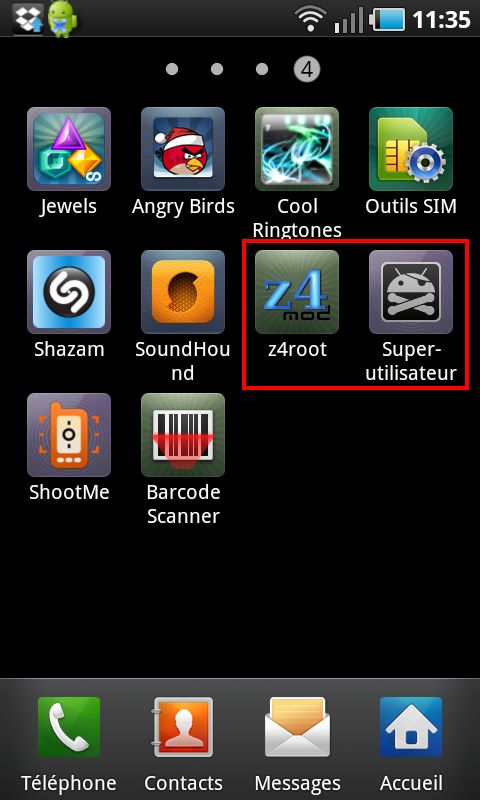
Au bout de quelques instants, le téléphone va redémarrer. Aller dans les Applications, deux nouvelles icônes sont affichées : z4root et Super utilisateur.
z4root-applis
Ouvrez Z4root, une requête d’autorisation de Super-Utilisateur va s’afficher, cocher la case Se souvenir puis cliquer sur Autoriser.
z4root-autoriser
Votre téléphone est maintenant rooté.
Si vous relancer Z4root l’écran d’accueil vous avertit que votre téléphone est déjà rooté. Il est possible de revenir à l’état non rooté en cliquant sur Un-root.
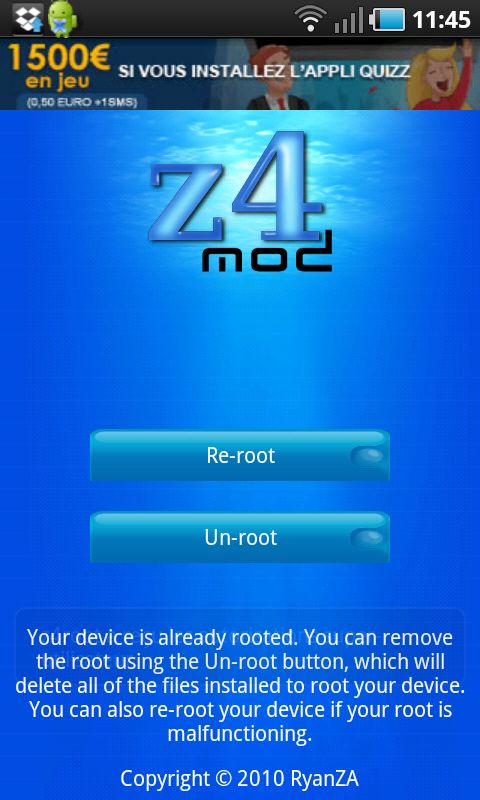
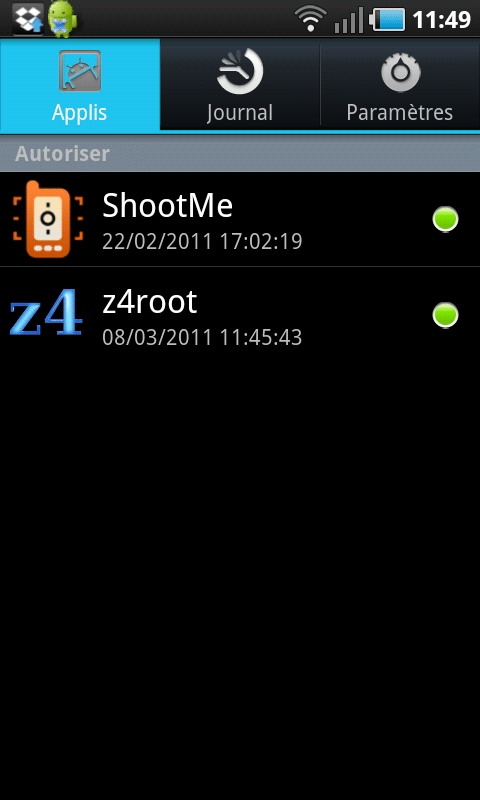
z4root-annulerEnfin, pour être complet l’application Super Utilisateur permet de visualiser les programmes disposant des droits Super Utilisateur, de consulter un journal des opérations et d’accéder à un certain nombre de réglages non disponibles par ailleurs en allant sur l’onglet Paramètres.
android-superutilisateur
A toute fin utile, je rappelle que cette manipulation n’est pas autorisée par les constructeurs et qu’en cas de souci la garantie serait vraisemblablement annulée.
Source : Ballajack.com

dimanche 20 novembre 2011

Application Android La Plus Utilisée !


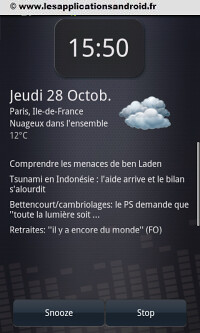
Vous avez toujours rêvé d’être réveillé au son d’une douce voix robotique vous annonçant la météo et les dernières infos ? C’est ce que vous propose WakeVoice, un réveil complet qui exploite bien les technologies de reconnaissance vocale et de voix synthétisée de votre téléphone.
wakevoice1
Si l’application marche sur tous les mobiles, il faudra cependant disposer des versions 2.1 et supérieures d’Android pour espérer bénéficier de toutes ses fonctionnalités. Mais comme il existe une version d’essai gratuite, on ne saurait que trop vous conseiller de la tester pour vérifier la compatibilité.
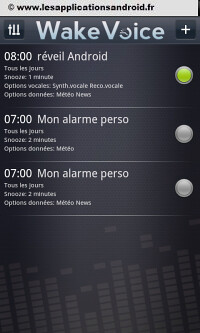
Les fonctionnalités de base de l’application sont intuitives. Vous pouvez ajouter autant de réveils différents que vous le souhaitez (en appuyant sur le « + » en haut à droite). L’appli offre de nombreuses options. Vous pouvez ainsi :
  • donner un nom particulier à une alarme
  • définir l’heure du réveil, les jours d’activation, l’intervalle avant que la sonnerie ne s’enclenche à nouveau (« snooze »)
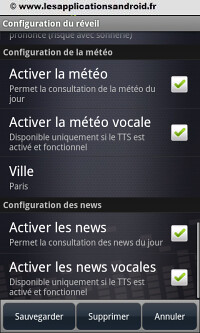
  • activer la météo (en fonction de votre ville) et les news qui apparaîtront sur votre téléphone au moment de la sonnerie
De ce côté, tout marche bien. Petit bémol : vous devrez laisser votre mobile allumé pour que le réveil sonne.
wakevoice2wakevoice3
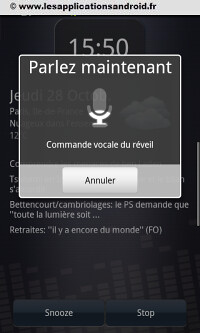
WakeVoice vous propose également d’utiliser la reconnaissance vocale pour arrêter (« stop ») ou reporter de quelques minutes la prochaine sonnerie (« snooze »). D’ailleurs, vous pouvez modifier ces termes et dire ce que vous voulez pour interagir avec votre mobile. On imagine très bien les « doucement », « tais-toi » ou autre (pour rester poli) que vous lancerez d’un ton rageur à votre téléphone.
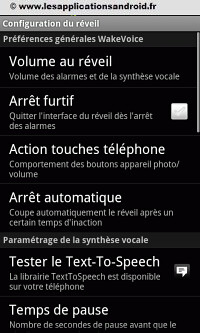
La reconnaissance vocale fonctionne relativement bien, même si vous n’éviterez pas quelques répétitions de temps à autre pour que l’appli comprenne de quoi il retourne. Cette reconnaissance se met en route lorsque vous touchez votre smartphone ou au bout d’un certain laps de temps. Elle reste cependant un peu lente à mon goût. Pour pouvoir l’activer, rendez vous dans les paramètres de WakeVoice (bouton Menu de votre mobile). Vous devrez alors installer une librairie spéciale en touchant le bouton « tester la reco. vocale ».
wakevoice4wakevoice5
Là où ca devient carrément futuriste, c’est que l’appli utilise également la technologie « Text-To-Speech » de Google. Allez voir dans les paramètres de WakeVoice et appuyer sur « tester le Text-To-Speech » pour vérifier que cela fonctionne.
Si ça ne marche pas, allez dans les options de votre téléphone et cherchez l’option « installer les données vocales » (dans la rubrique SMS vocaux pour les HTC par exemple). Si vous n’y arrivez toujours pas, allez dans le Market et cherchez « Speechsynthesis Data Installer ». Pour ceux qui sont confrontés à des messages d’erreur, réessayez plusieurs fois (il nous a fallu au moins 5 essais avant que cela ne fonctionne). Retournez ensuite sur l’appli et appuyer sur « tester le Text-To-Speech ».
Wake Voice vous permet ainsi d’écouter (après avoir arrêté la sonnerie) les dernières news issues de certains flux RSS de sites d’information (comme Google News par exemple). La dernière mise à jour de l’appli permet d’ailleurs de sélectionner les flux RSS en question. On regrette néanmoins que certaines phrases soient souvent tronquées (un problème de flux coupés ?). WakeVoice vous laisse même entrer un message de réveil personnalisé (au hasard, « tu es le plus fort, tu vas tous les bouffer aujourd’hui »). Très sympa.
Pour ceux qui n’aiment pas la voix synthétique par défaut, modifiez là en téléchargeant des applications telles que Svox (en français) ou Loquendo en anglais.
Parmi les oublis, on aurait aimé avoir la possibilité de relier le réveil à une application radio, histoire de se lancer de bonne humeur le matin avec en fond sonore sa station préférée. Au final, WakeVoice est une application innovante même s’il vous faudra faire preuve de persévérance pour profiter de toutes ses fonctionnalités. Après, le concept est original, ceux qui cherchent un réveil classique ne seront pas déçus et l’appli n’est pas trop chère.

dimanche 23 octobre 2011

Tablette Android A 35 $... Vous Rigolez Non ?!!

Et si la tablette tactile à 35 $ dépassait les frontières de l’Inde ? Si 100 000 unités seront dans un premier temps fournies aux écoliers indiens, et des millions d’autres dans les années à venir si tout va bien, le produit sera aussi disponible l’an prochain en Europe, tout du moins au Royaume-Uni. Son tarif précis n’a pas été dévoilé, mais il faut s’attendre à un prix particulièrement compétitif.
DataWind Ublislate7 Inde tablette

Cette nouvelle n’est guère étonnante. Même si nous parlons de tablette indienne, son fabricant est en fait DataWind, une société canadienne, qui dispose qui plus est de bureaux à Londres. Nommée Aakash en Inde, la tablette à bas prix est en fait l’Ubislate 7.

Pour atteindre des tarifs de quelques dizaines de $ à peine, trois solutions ont ainsi été trouvées : des caractéristiques bas de gamme (voir ci-dessous), une production massive et une fabrication en Inde. Le deuxième pays le plus peuplé au monde après la Chine va donc participer à tirer vers le bas le prix de l’Ubislate 7, que ce soit grâce à aux coûts de fabrications faibles et aux économies d’échelle réalisées.

Ses faibles caractéristiques font le reste :
  • OS : Android Froyo 2.2 (sans accès à l’Android Market)
  • Écran : tactile résistif de 7 pouces (800 * 480)
  • CPU : 336 MHz +
  • RAM : 256 Mo
  • Stockage : 2 Go
  • Ports : 2 x USB 2.0
  • Entrée : carte micro-SD (32 Go max)
  • Puces : Wi-Fi (option GPRS disponible)
  • Microphone
  • Entrée et sortie jack 3,5mm
  • Fichiers supportés : DOC, DOCX, PPT, PPTX, XLS, XLSX, ODT, ODP, PDF, PNG, JPG, BMP, GIF, MP3, AAC, AC3, WAV, WMA, MPEG2, MPEG4, AVI et FLV
  • Batterie : 2100mAh
  • Dimensions : 190,5 x 118,5 x 15,7 mm
  • Poids : 350 grammes
Ainsi, selon un porte-parole d’UbiSurfer contacté par le site anglais Hexus, la tablette sera disponible outre-Manche début février prochain. Ce ne sera pas le premier produit de DataWind disponible au Royaume-Uni, puisque la firme propose par exemple l’Ubisurfer 9, un netbook à bas prix.

Il est ainsi disponible chez Amazon.co.uk pour 125 livres, soit l’équivalent de 142 euros. Et si le produit est loin d’être un foudre de guerre, il est tout de même vendu à ce prix avec 1 an d’accès 3G (30h par mois) grâce à un partenariat avec Vodafone. La société a donc déjà prouvé par le passé qu’elle était capable de frapper de grands coups.

Nous attendons de plus amples informations de la part de DataWind, afin de confirmer cette actualité et savoir si la France pourrait être concernée.
A PARTAGER !

jeudi 22 septembre 2011

Installer Android Sous iPhone ! Si si C'est Possible ..


Vous aimez le design de votre iPhone, mais vous ne supportez plus qu’il embarque l’OS le plus verrouillé de tous les temps ? Vous convoitez depuis quelques temps l’OS de Google mais attendez toujours le terminal qui sera la hauteur de votre iPhone ? Alors n’attendez plus, la DevTeam a réussi a installer le système Android 1.6 sur un iPhone et Actus Du Geek vous propose un tutoriel pour le faire sur le votre.
Cette installation nécessite d’avoir un iPhone 2G jailbreakéVirtualBox, l’image d’Android ainsi que quelques applications pour Mac et Windows.
Sachez avant de commencer que le résultat final est loin d’être un système Android entièrement fonctionnel. C’est seulement la version Android 1.6 et l’appareil photo ne fonctionnera pas. Seules les fonctions de base fonctionnent : appels, SMS, WiFi. Il est facile de mettre à niveau les versions d’Android une fois que vous serez arrivé à la fin de ce tutoriel.
Attention, cette installation est à vos risques et périls ! Je rejette toute responsabilité pour les dommages que vous pourriez causer à votre téléphone en suivant ce guide. Si votre iPhone se brick, se bloque ou éventuellement vous le jetez par la fenêtre, je ne peux pas être tenu responsable. Utilisez ce guide à votre propre risque. Merci de votre compréhension
Tutoriel en vidéo :
Téléchargements
Voici la liste des logiciels dont vous aurez besoin avant de commencer :
  • IMPORTANT : un iPhone 2G jailbreaké
  • VirtualBox (lien). Obtenir la bonne version Windows / Mac
  • VirtualBox Ubuntu Image (lien). Téléchargez le numéro 10, Ubuntu Linux 9.10 nom de code Karmic Koala x86
  • iPhone Explorer (lien). Si vous êtes sous Linux, vous pouvez utiliser FTP tel que FileZilla à la place.
  • L’image d’Android et les sources (lien)
  • L’image patchée (lien)
Préparation
Quelques explications de base :
  1. Ouvrez le Gestionnaire des tâches
  2. Tuez le processus de iTunes Helper
  3. Installer iPhone Explorer
  4. Connectez votre iPhone à votre Mac / PC
  5. Exécuter iPhone Explorer
  6. Cliquez sur le bouton « Change Root »
  7. Sélectionnez « / » pour le Root Directory de l’iPhone
  8. Allez dans private/var
  9. Copiez ramdisk.img, userdata.img, cache.img et zImage que vous avez téléchargé au point #5 (Android images et sources) et collez les dans le répertoire var
  10. Copiez system.img et android.img.gz du téléchargement #6 (images patchée) dans le répertoire var
  11. Vous venez de copier tous les fichiers Android sur votre iPhone, maintenant il ne reste plus qu’a les exécuter
Configuration de Virtual Box
  1. Installer VirtualBox
  2. Ouvrez VirtualBox
  3. Aller sur File > Virtual Media Manager
  4. Assurez-vous que les disques durs sont sélectionnés
  5. Cliquez sur Ajouter
  6. Recherchez le fichier ubuntu-9.10.vdi (téléchargement #3) et sélectionnez-le
  7. Fermer le Virtual Media Manager
  8. Allez sur Machine > New
  9. Cliquez sur Suivant
  10. Pour le Nom, entrez « Ubuntu »
  11. Sélectionnez le système d’exploitation Linux
  12. Sélectionnez la version Ubuntu
  13. Cliquez sur Suivant
  14. Pour définir une quantité de mémoire vive, la valeur par défaut devrait être bonne
  15. Cliquez sur Suivant
  16. Sélectionnez « Utiliser le disque dur existant »
  17. Sélectionnez l’ubuntu-9.10.vdi
  18. Cliquez sur Suivant
  19. Cliquez sur Terminer
  20. Sélectionnez cette nouvelle machine pour démarrer Ubuntu
  21. Le mot de passe de connexion est : reverse
Configurer Ubuntu
  1. Cliquez sur Système (barre du haut) > Administration > Synaptic Package Manager
  2. Entrez le mot de passe : reverse
  3. Dans la zone, tapez libusb-1.0 recherche rapide, cliquez sur la case à cocher à côté de libusb-1.0-0, puis sélectionnez « Mark for installation »
  4. Dans la boîte de recherche rapide, cliquez sur la case à cocher à côté de libreadline5 et sélectionnez « Mark for installtion »
  5. Cliquez sur Appliquer
  6. Quand tout installé, quittez le Package Manager
  7. Ouvrez Firefox (dans Ubuntu)
  8. Téléchargez Openiboot (disponible ici)
  9. Cliquez sur Places (barre du haut) > Downloads
  10. Clic droit sur openiboot.zip et Extraire ici
  11. Cliquez sur Applications (barre du haut) > Accessoires > Terminal
  12. Tapez ‘cd Downloads/openiboot’ (sans les guillemets)
  13. Redémarrez votre iPhone en mode Recovery (hors tension, maintenez enfoncé le bouton Home, se connecter avec un câble USB)
Démarrer avec Android
C’est maintenant que ça devient vraiment intéressant.
  1. Dans VirtualBox, allez dans la fenêtre Ubuntu sur Devices > USB et sélectionnez iPhone (Recovery Mode)
  2. Dans le terminal, tapez ‘sudo su’ (sans les guillemets)
  3. Entrez le mot de passe : reverse
  4. Dans le terminal, tapez ./loadibec openiboot.img3
  5. Vous verrez l’écran OpeniBoot apparaître sur votre iPhone
  6. Maintenez le bouton power de l’iPhone enfoncé quelques secondes
  7. L’option en bas, openiboot console, sera sélectionné
  8. Appuyez sur le bouton Home de l’iPhone. Vous verrez un bloc de texte apparaitre et s’arrêter à « Welcome to openiboot »
  9. Dans VirtualBox, dans la fenêtre Ubuntu, allez dans Devices > USB et sélectionnez iPhone (OpeniBoot Mode)
  10. Dans le terminal, tapez su ./oibc
  11. Entrez le mot de passe : reverse
  12. Si cela ne fonctionne pas, tapez simplement ./oibc
  13. Vous devriez voir le même texte dans l’iPhone et dans le Terminal
  14. Tapez ‘nor_read 0×09000000 0×0 1048576′ (sans les guillemets) et appuyez sur Entrée
  15. Tapez ‘norbackup.dump:1048576′ (sans les guillemets)
  16. Cela crée une sauvegarde de votre mémoire NOR – conservez une copie sur une clé USB, ou envoyez-le vous par email
  17. Tapez ‘install’ (sans les guillemets) et appuyez sur Entrée. Lorsque c’est fait, vous avez installé openiboot sur votre iPhone et vous avez terminé !
Finalisation
Vous avez donc installé les sources Android sur votre iPhone puis installé Openboot qui vous permettra de choisir sur quel OS votre iPhone démarrera. Encore quelques étapes pour terminer complètement l’installation et utiliser Android :
  1. Tapez ‘reboot’ dans le terminal et appuyez sur Entrée. Si vous n’avez plus le terminal ouvert, débranchez votre téléphone et éteignez-le. Si vous n’avez pas de terminal ouvert, débranchez votre téléphone, éteignez-le et à l’arrière
  2. Lorsque openiboot apparaît, appuyez sur le bouton Power pour basculer sur la console openiboot (option en bas)
  3. Maintenez le bouton Home enfoncé
  4. Android va commencer à démarrer, mais il pourrait prendre un certain temps
Et voilà, vous pouvez maintenant profiter pleinement d’Android sur votre iPhone ! Comme mentionné précédemment, l’OS n’est pas complet, mais j’espère que d’autres développeurs vont contribuer à l’avancement de ce projet.

mercredi 31 août 2011

Etats-Unis : Android progresse encore


Chiffres - Sur trois mois, la part de marché du robot vert gagne 5 points tandis que RIM et ses BlackBerry poursuivent leur repli.
Rien ne semble arrêter le succès d'Android aux Etats-Unis. Les derniers chiffres de comScore pour la période avril-fin juillet montrent que le part de marché des smartphones animés par l'OS de Google progresse encore fortement, à la différence de ses concurrents.
Android, qui profite d'un volume important de références à succès, avance de 5,4 points et représente désormais 41,8% du marché. Apple et son iPhone résiste bien, avec une seule référence, la pomme se maintient à la deuxième place avec 27% du marché contre 26% il y a trois mois.
Bref, à eux deux, Android et iOS contrôlent presque 70% du marché des smartphones aux USA.
70% du marché pour Android et iOS
La pomme consolide ses positions face à RIM qui poursuit sa chute. L'ancien roi des smartphones en Amérique du Nord voit sa part de marché s'écrouler de 4 points à 21,7%. Rappelons qu'au niveau mondial, au 1er trimestre, sa part  sur le marché des smartphones s'est repliée de 6,8 points à 12,9%.
La situation est tendue pour le canadien qui tente aujourd'hui de rebondir avec le lancement de six nouvelles références et la sortie de BlackBerry OS 7. Suffisant ? Les prochains chiffres le diront.
Du côté de Microsoft, la mayonnaise Windows Phone ne semble toujours pas prendre. Sa part de marché recule encore (-1 point) à 5,7%. Redmond mise désormais sur la sortie de nouveaux modèles sous Mango et de l'arrivée de nouveaux partenaires pour inverser la tendance.
Il manque à Microsoft un modèle qui cristallise vraiment les attentes. L'association avec Nokia changera-t-elle la donne ? Rien n'est moins sûr, notamment aux Etats-Unis où le finlandais est historiquement absent. D'ailleurs Symbian ne représente que 1,9% du marché des smartphones à fin août (-0,4 point).
Source :